Boksero.com odwraca zwykły e-commerce: zamiast kierować kupujących do jednego sklepu, sklep sam pojawia się tam, gdzie już są odbiorcy — na blogu, w social mediach, na dowolnej stronie.
Są dwie role w sieci Boksero. Możesz pełnić jedną albo obie naraz:
Konta, oferty i widgety są prawdziwe. Płatności są dziś wyłącznie testowe — żadne prawdziwe pieniądze nie są pobierane ani wypłacane, dopóki Boksero nie zakończy formalizacji działalności. Zobaczysz to wyraźnie oznaczone banerem "WERSJA TESTOWA" przy każdym zamówieniu. Rejestrując się teraz, testujesz produkt i budujesz swoją pozycję jako jeden z pierwszych partnerów — bez żadnego ryzyka finansowego.
Jedno konto wystarcza do obu ról — możesz być jednocześnie sprzedawcą i wydawcą. Rejestracja zajmuje minutę.
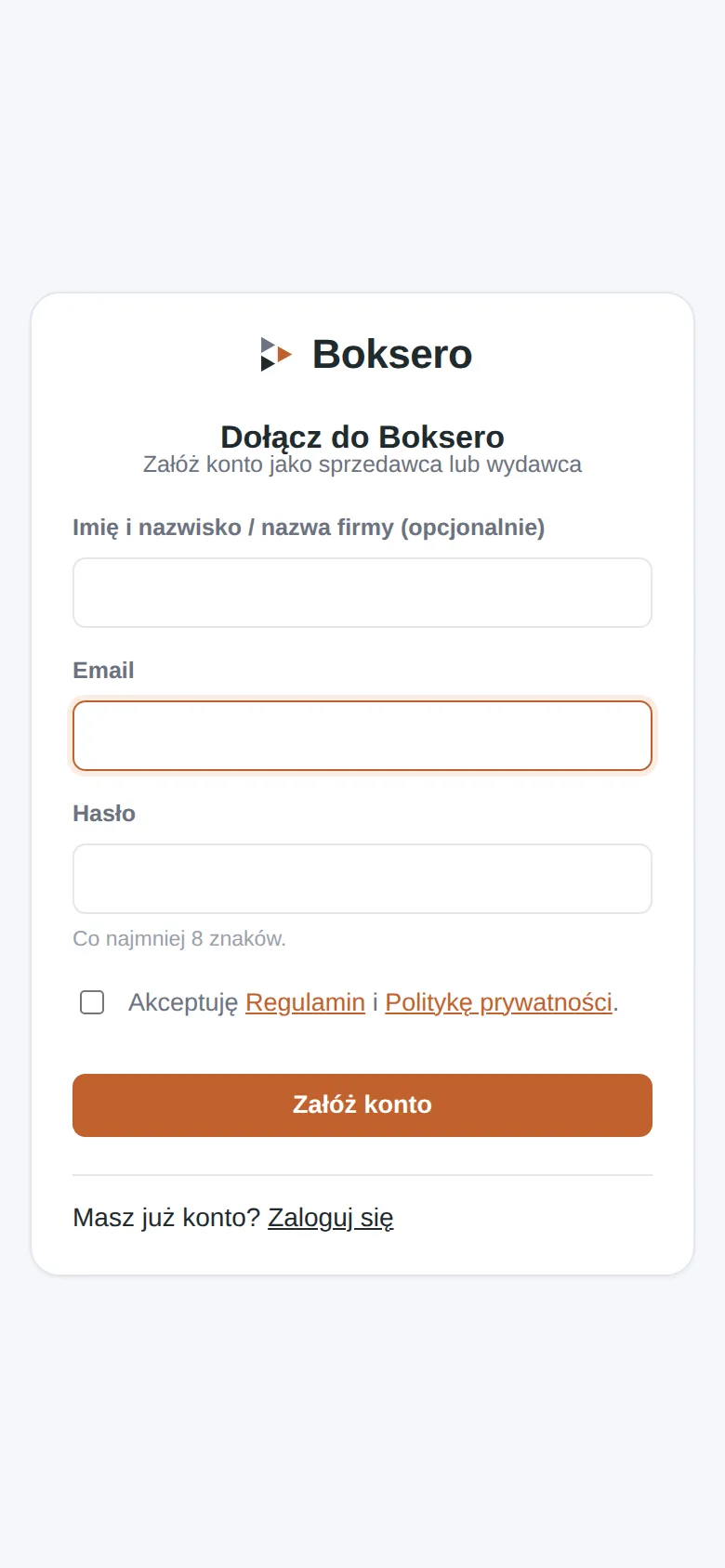
Wejdź na boksero.com/dolacz (lub kliknij link od osoby, która Cię zaprosiła).
Podaj e-mail i hasło (co najmniej 8 znaków). Imię lub nazwa firmy są opcjonalne.
Zaznacz akceptację regulaminu i polityki prywatności — to konieczne, formularz nie przejdzie bez tego.
Kliknij "Załóż konto" i potwierdź adres e-mail linkiem aktywacyjnym, który do Ciebie wyślemy.
Ekran rejestracji
Jedno hasło do strony
Strona jest dziś dostępna tylko dla zaproszonych osób. Jeśli przy wejściu widzisz ekran proszący o hasło dostępu (nie mylić z hasłem konta) — to hasło dostaniesz od osoby, która Cię zaprosiła.
Dla sprzedawcy
Dodawanie oferty do Magazynu
Magazyn to miejsce, gdzie trzymasz swoje towary i usługi. Jedna oferta z Magazynu może pojawić się w wielu widgetach naraz.
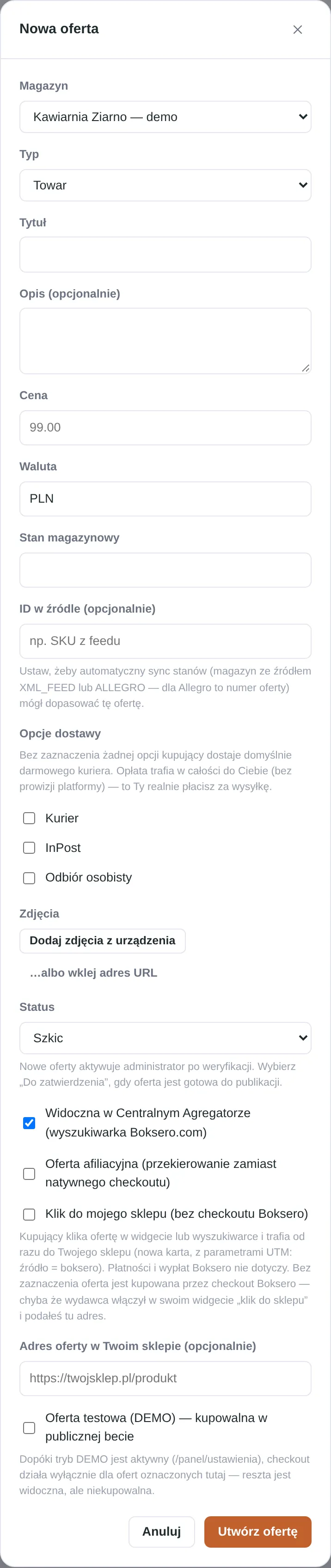
W panelu wejdź w "Magazyny" i wybierz magazyn (albo utwórz nowy).
Kliknij "Nowa oferta".
Wybierz typ: Towar, Usługa lub Ogłoszenie.
Uzupełnij tytuł, opis, cenę i walutę.
Dla towarów: podaj stan magazynowy i wybierz opcje dostawy (kurier, InPost, odbiór osobisty).
Dodaj zdjęcia — z urządzenia albo jako adres URL.
Wybierz status: "Szkic" (jeszcze nie gotowe) albo "Do zatwierdzenia" (gotowe do publikacji). Nowe oferty aktywuje administrator po weryfikacji.
Zdecyduj o trybie sprzedaży (patrz niżej).
Kliknij "Utwórz ofertę".
Formularz nowej oferty — podstawowe pola
Dwa tryby sprzedaży: checkout Boksero albo klik do Twojego sklepu
Tryb
Jak to działa
Checkout Boksero (domyślny)
Kupujący płaci od razu w widgecie. Rozliczenie dzieli się automatycznie między Ciebie, wydawcę i platformę.
Klik do mojego sklepu
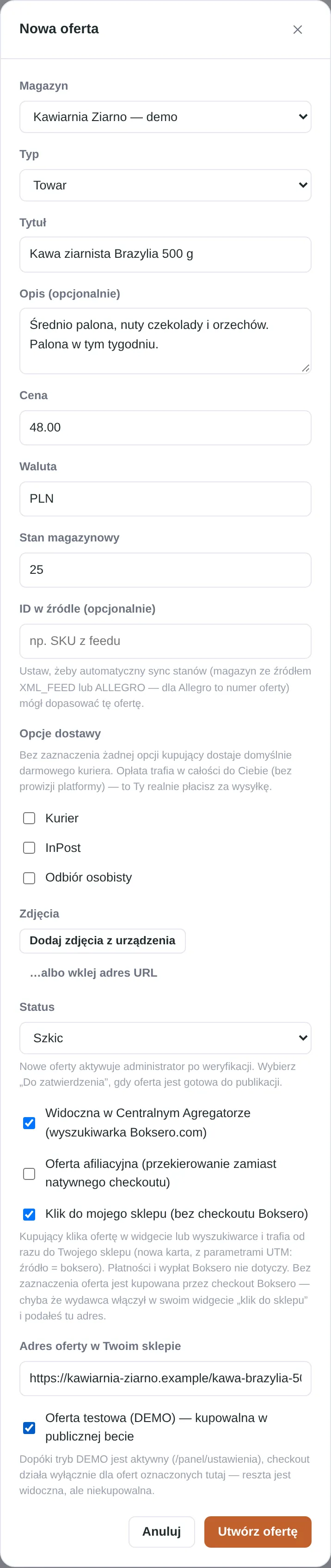
Kupujący klika ofertę i trafia w nowej karcie do Twojego własnego sklepu, z parametrami śledzącymi skąd przyszedł. Płatność i cała transakcja dzieją się u Ciebie, poza Boksero.
Tryb "klik do sklepu" jest dobrym wyborem na start bety: nic nie zmienia w Twoim sklepie, a Ty widzisz w swojej analityce, ile ruchu przynosi dany wydawca.
Włączanie trybu "Klik do mojego sklepu" i podanie adresu oferty
Bez zaznaczenia "Klik do mojego sklepu" oferta sprzedaje się przez checkout Boksero. Możesz to zmienić w dowolnym momencie, edytując ofertę.
Twoje oferty — lista i statusy
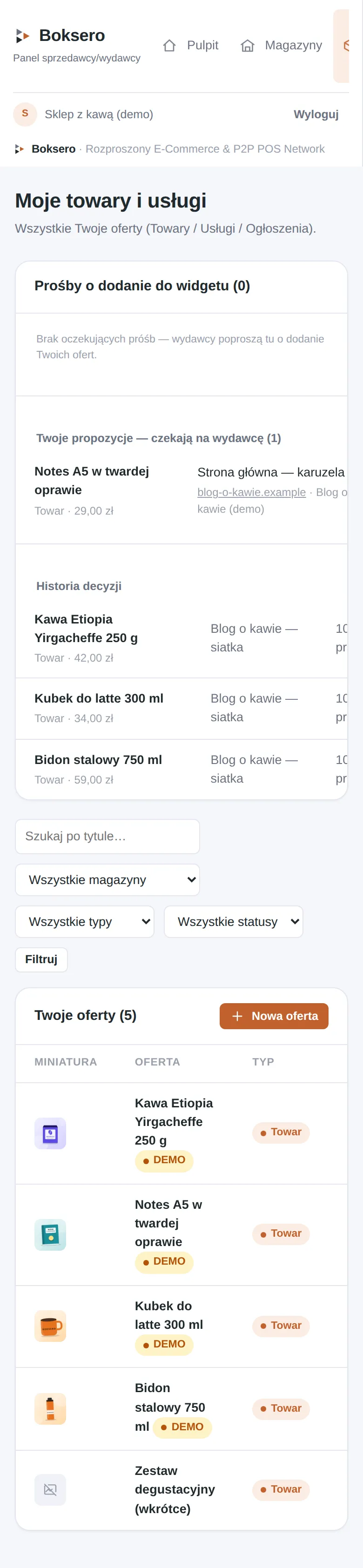
W "Moje towary i usługi" widzisz wszystkie swoje oferty, ich status i w ilu widgetach się znajdują.
Lista ofert sprzedawcy z miniaturami i statusem
Giełda Boksów — jak zaproponować towar wydawcy
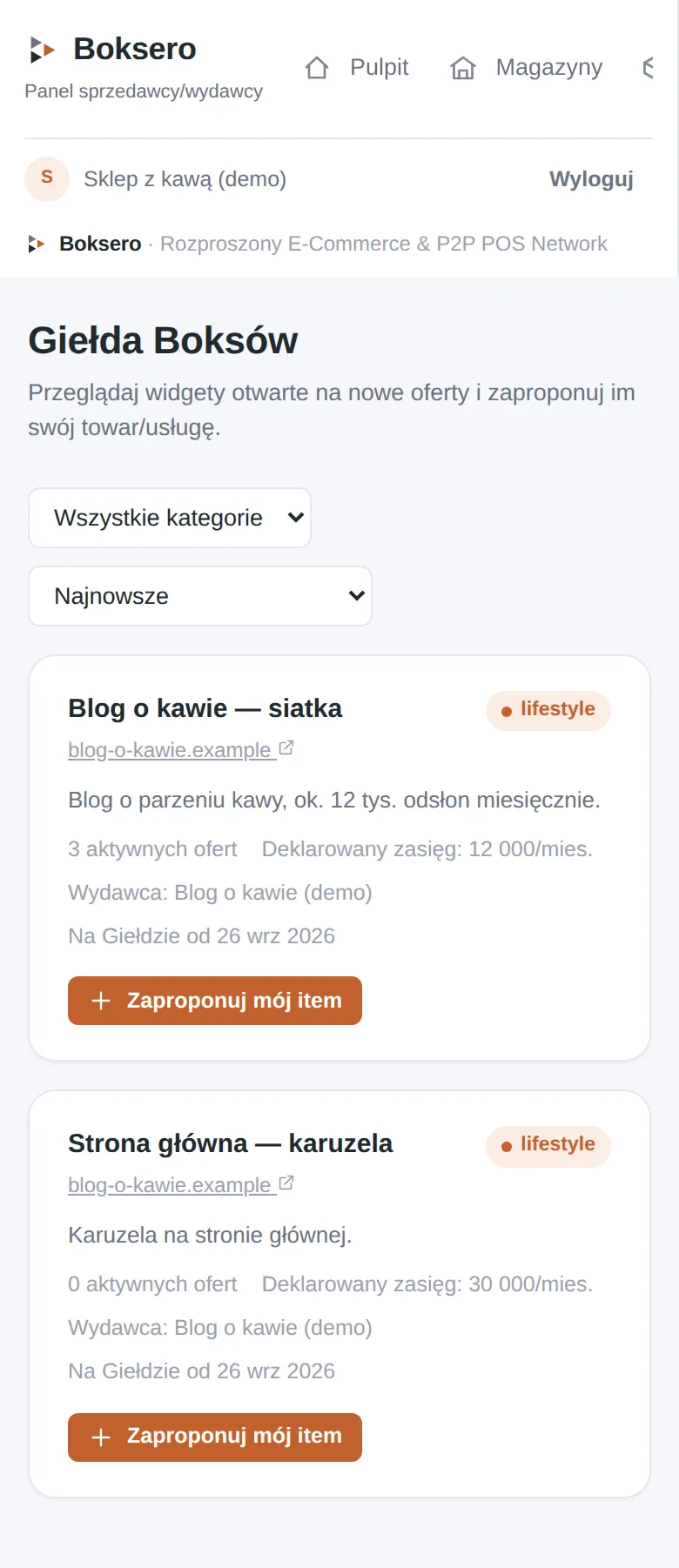
Giełda Boksów to miejsce, gdzie widzisz widgety wydawców otwarte na nowe oferty i możesz im zaproponować swój towar.
Wejdź w "Giełda Boksów" w panelu.
Przeglądaj widgety — filtruj po kategorii lub sortuj po dacie.
Kliknij "Zaproponuj mój item" przy widgecie, który Cię interesuje.
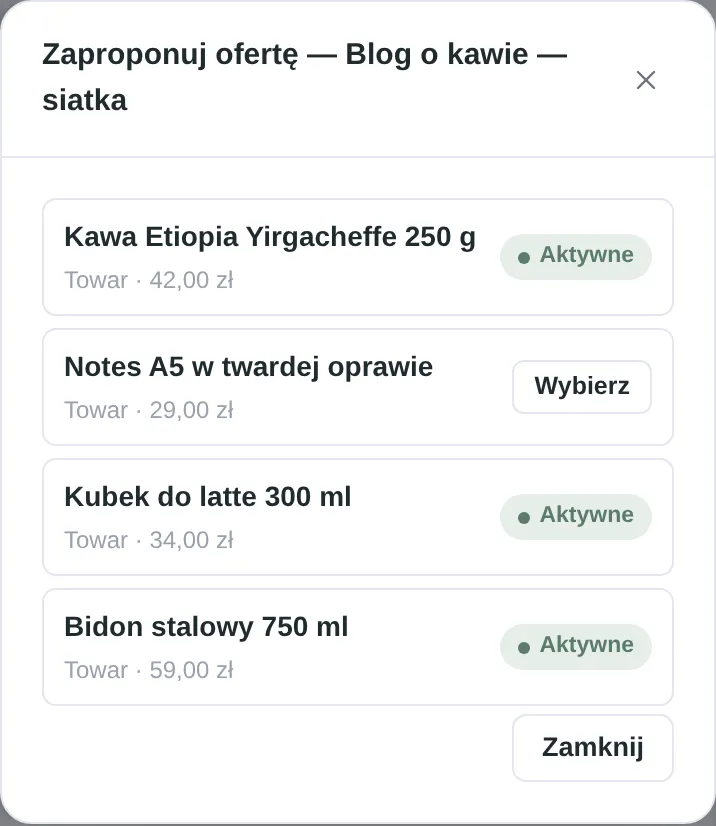
Wybierz jedną ze swoich aktywnych ofert.
Czekaj na decyzję wydawcy — zobaczysz status w "Twoje propozycje" w panelu ofert.
Giełda Boksów — lista dostępnych widgetów
Wybór własnej oferty do zaproponowania wydawcy
Dla wydawcy
Tworzenie widgetu
Widget to "inteligentny boks" z ofertami, który wklejasz na swoją stronę.
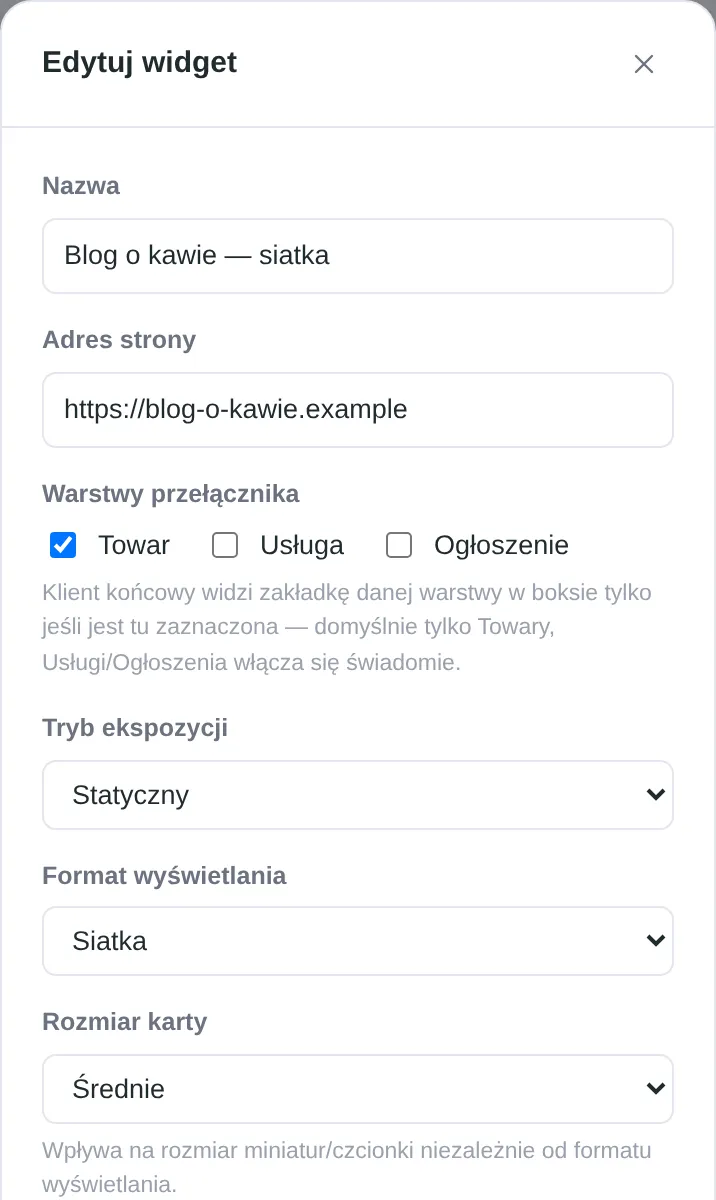
W panelu kliknij "Nowy widget".
Podaj nazwę i adres strony, na której go osadzisz.
Wybierz warstwy: Towar, Usługa, Ogłoszenie (domyślnie tylko Towar).
Wybierz tryb ekspozycji (statyczny lub rotacyjny), format (Box-sklep, siatka, lista, karuzela albo pojedyncza karta) i rozmiar karty.
Zdecyduj, czy chcesz włączyć tryb "klik do sklepu" dla całego widgetu (patrz niżej).
Opcjonalnie: wystaw widget na Giełdzie Boksów, żeby sprzedawcy mogli sami Ci proponować towary.
Tworzenie widgetu — nazwa, adres, warstwy i układ
Przełącznik "klik do sklepu" na poziomie widgetu
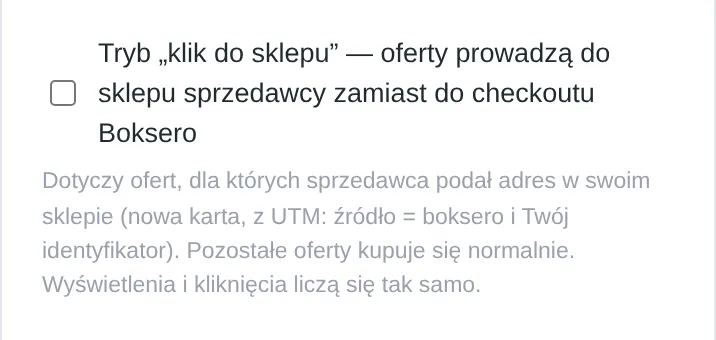
Jeśli włączysz to w widgecie, oferty, dla których sprzedawca podał adres swojego sklepu, będą prowadzić bezpośrednio do niego. Pozostałe oferty (bez takiego adresu) kupuje się normalnie przez checkout Boksero. Wyświetlenia i kliknięcia liczą się tak samo w obu przypadkach.
Przełącznik trybu "klik do sklepu" w ustawieniach widgetu
Format "Box-sklep" — przeszukiwalny katalog zamiast stałego układu
Zamiast siatki czy karuzeli, Box-sklep pokazuje szukajkę i filtry (tekst, typ, kategoria, cena, dostępność, stan) po WSZYSTKICH ofertach zatwierdzonych do tego widgetu — kupujący filtruje bez opuszczania Twojej strony. Ten sam katalog istnieje też jako samodzielna strona pod adresem boksero.com/box/twój-embed-key (dobra pod link w bio albo Smart Linka). Zobacz na żywo: galeria wszystkich układów.
Kod do wklejenia i Smart Link
Po utworzeniu widgetu dostajesz dwa sposoby jego udostępnienia.
Kod do wklejenia — dla stron i blogów
Jedna linijka kodu, którą wklejasz w miejscu na stronie, gdzie ma pojawić się widget (WordPress, HTML, dowolny CMS). Widget nie ma żadnych zależności zewnętrznych.
Fragment kodu do wklejenia na stronie
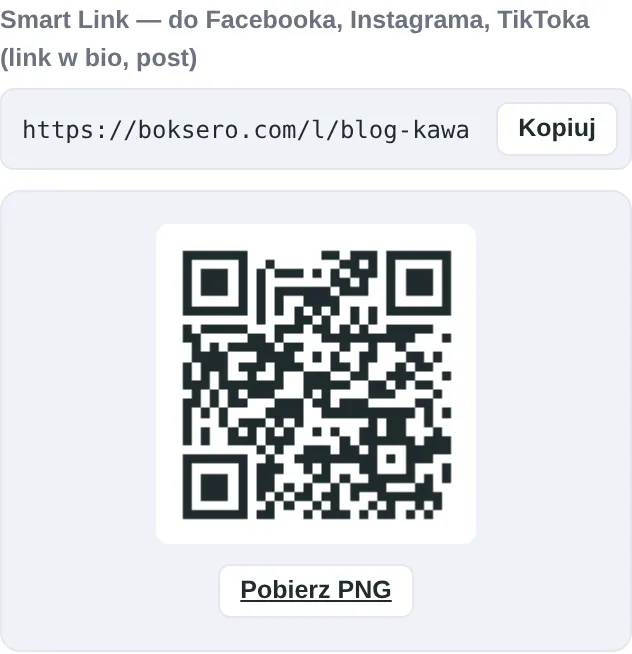
Smart Link — dla Instagrama, TikToka, Facebooka
Żadna platforma społecznościowa nie pozwala osadzić prawdziwego widgetu wewnątrz posta, dlatego dostajesz gotowy link (i kod QR), który otwiera pełnoekranowy, działający widget. Wklej go w bio albo w opisie posta.
Smart Link z przyciskiem kopiowania i kodem QR
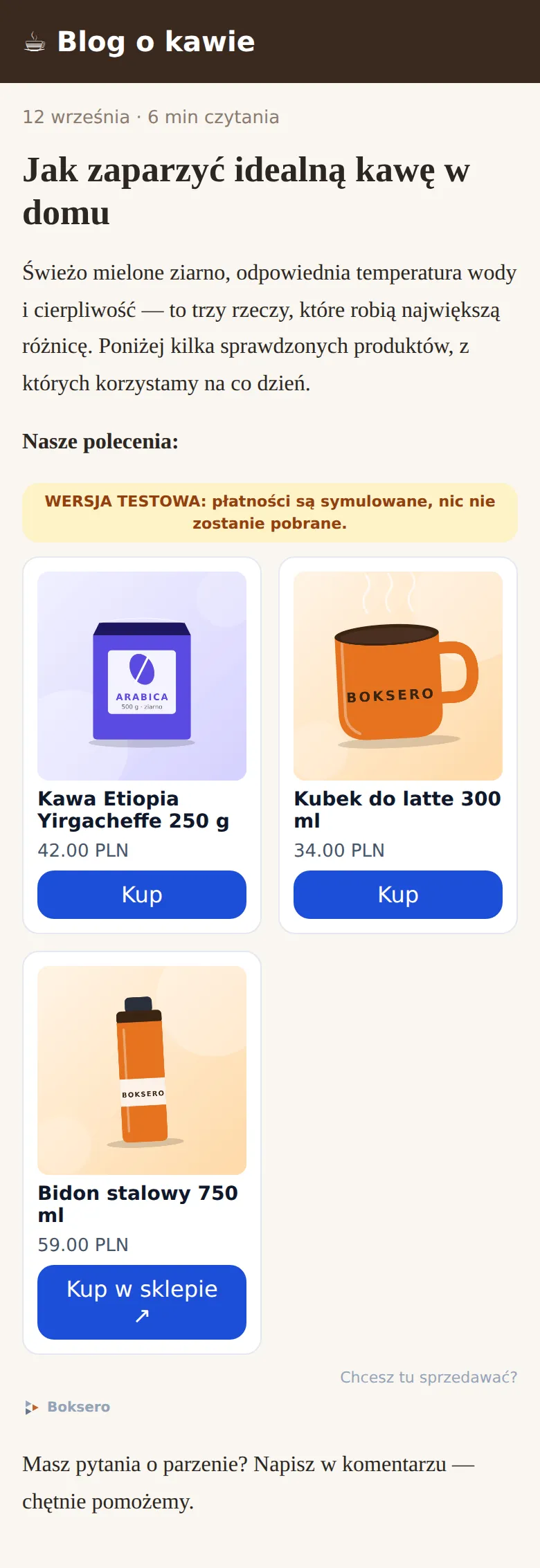
Jak to wygląda u Ciebie na stronie
Widget dopasowuje się do stylu Twojej strony i pokazuje aktywne oferty z widocznym oznaczeniem trybu beta.
Widget osadzony na przykładowym blogu
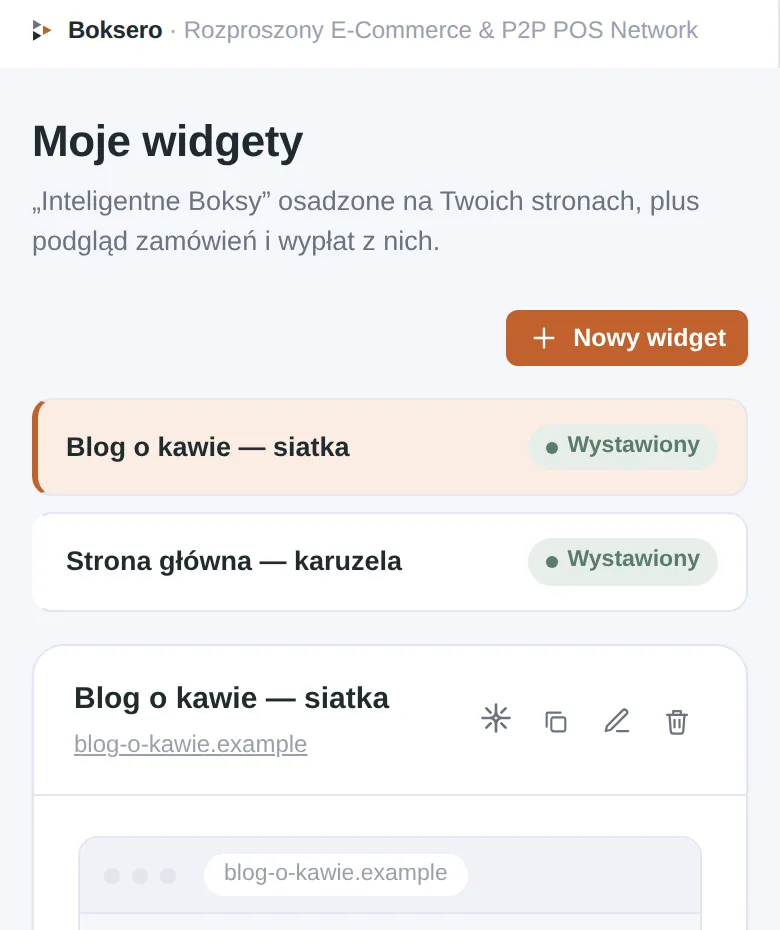
Twoje widgety i statystyki
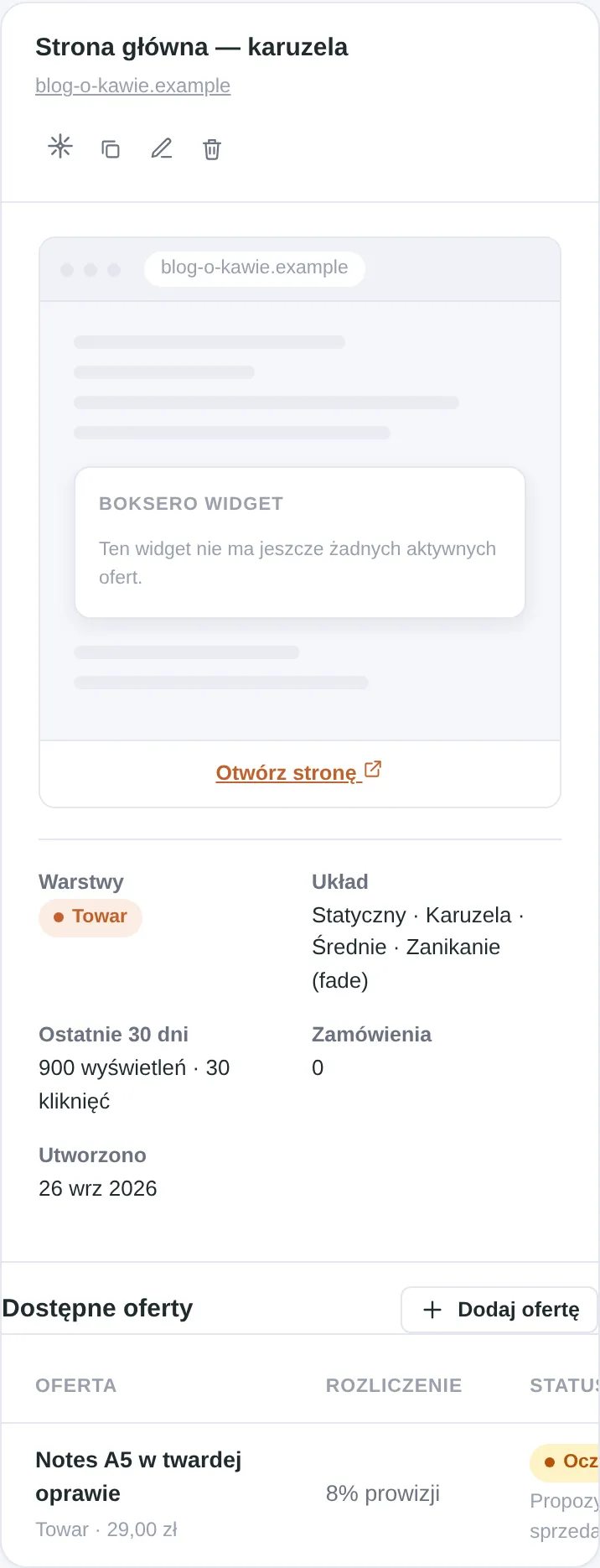
W "Moje widgety" widzisz listę swoich widgetów i podgląd każdego z nich.
Panel "Moje widgety" — lista z wybranymi widgetami
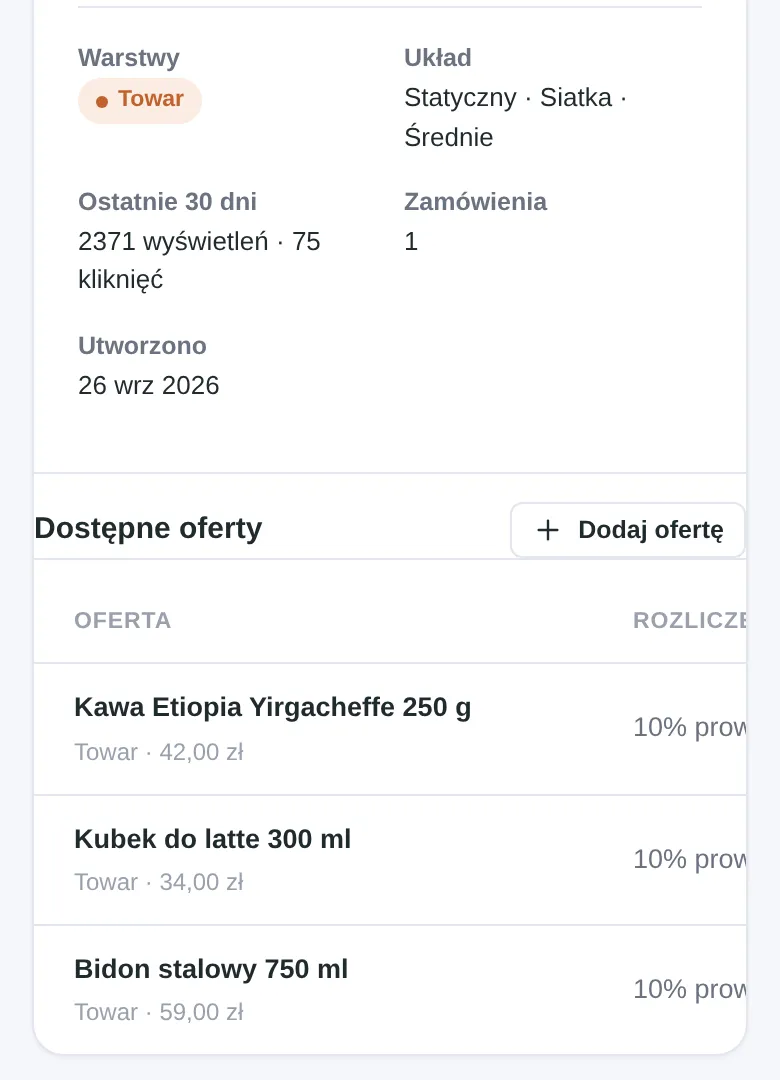
Przy każdym widgecie widzisz liczbę wyświetleń i kliknięć z ostatnich 30 dni, a niżej — listę ofert, które są w nim dostępne, wraz z warunkami rozliczenia.
Statystyki widgetu z ostatnich 30 dni i lista dostępnych ofert
Giełda Boksów — jak przyjąć propozycję od sprzedawcy
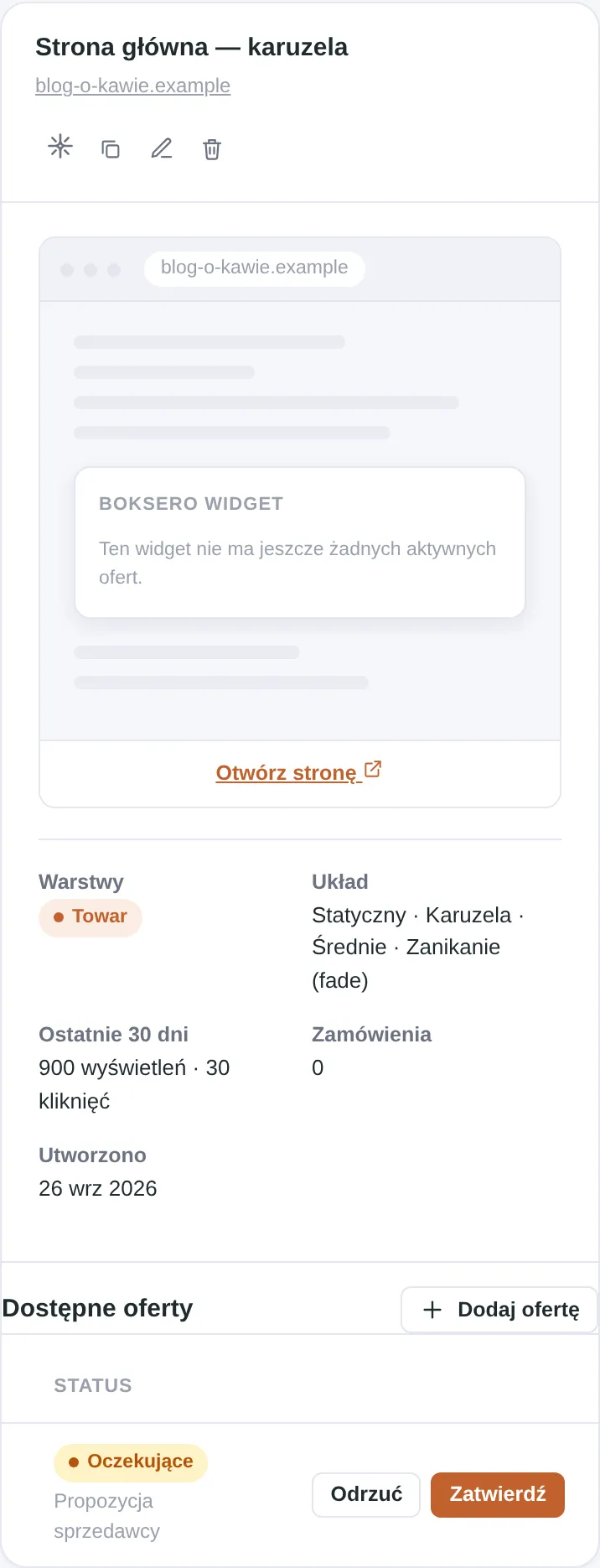
Gdy sprzedawca zaproponuje Ci swój towar, zobaczysz to bezpośrednio przy swoim widgecie w panelu.
Propozycja oferty od sprzedawcy — nazwa i warunki rozliczenia
Decyzja: Zatwierdź albo Odrzuć propozycję
Po zatwierdzeniu oferta automatycznie pojawia się w Twoim widgecie, bez żadnych dodatkowych kroków z Twojej strony.
Jak wygląda zamówienie w wersji beta
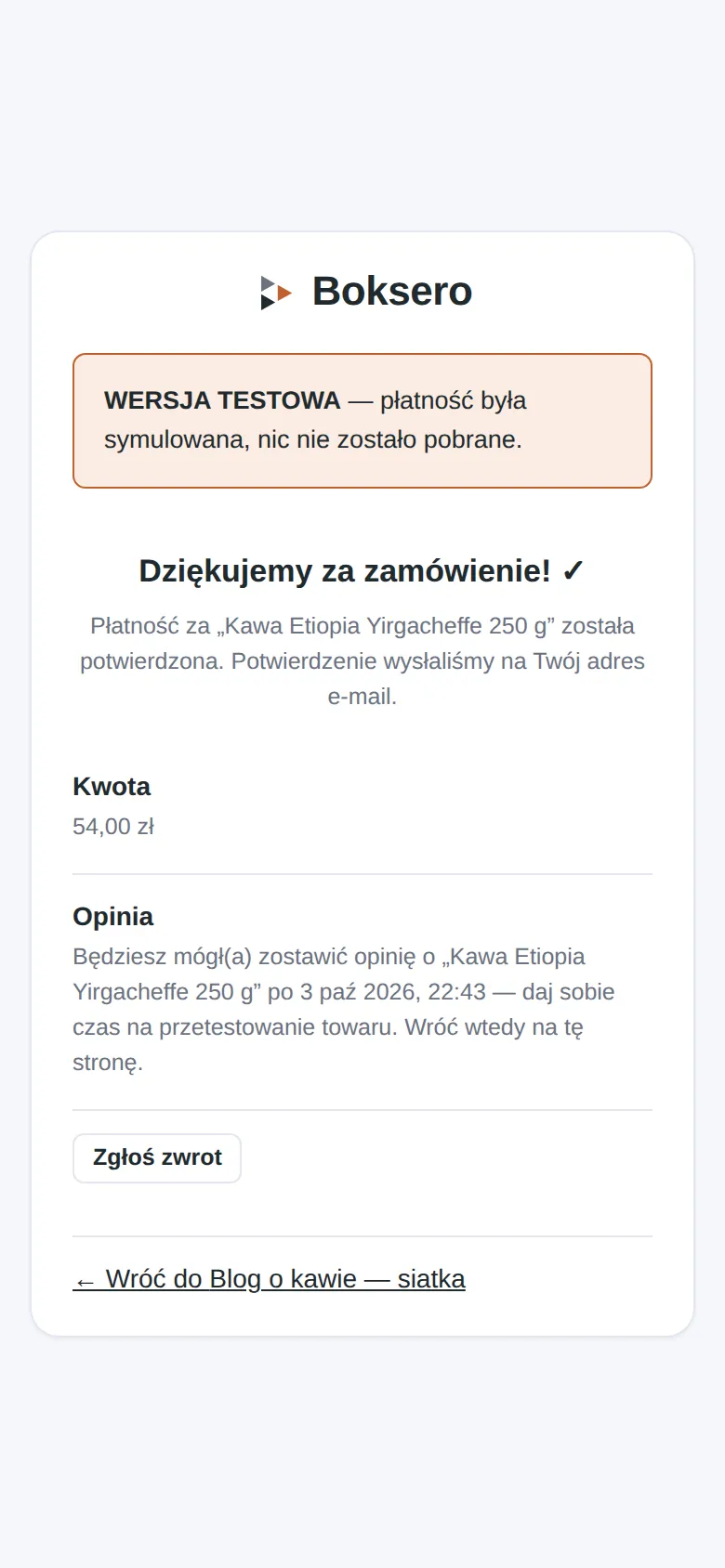
Gdy ktoś kupuje przez checkout Boksero (nie dotyczy trybu "klik do sklepu", gdzie transakcja dzieje się poza Boksero), widzi stronę potwierdzenia z wyraźnym oznaczeniem, że to wersja testowa.
Potwierdzenie zamówienia z banerem "WERSJA TESTOWA"
Płatność jest symulowana — żadna prawdziwa kwota nie jest pobierana.
Kupujący dostaje potwierdzenie e-mailem, tak jak przy prawdziwym zamówieniu.
Jest dostępna opcja "Zgłoś zwrot", więc możesz przetestować też tę ścieżkę.
Gdy Boksero zakończy formalizację działalności (rejestracja firmy, umowy), ten baner zniknie i płatności staną się prawdziwe — dostaniesz o tym wcześniej wiadomość z jasnymi warunkami rozliczenia.
Najczęstsze pytania
Czy to mnie coś kosztuje?
Nie. W fazie beta nie ma żadnych opłat, prowizji ani wynagrodzeń — ani dla sprzedawców, ani dla wydawców. Zobaczysz jasną informację, zanim cokolwiek się zmieni.
Kiedy zaczną się prawdziwe płatności?
Dopiero po formalnym uruchomieniu platformy (rejestracja działalności, umowy z partnerami płatności). Do tego czasu wszystko działa w trybie testowym, opisanym w sekcji powyżej.
Czy moje dane są bezpieczne?
Tak. Rejestracja i logowanie są chronione (w tym ochroną przed botami), a dane przechowujemy zgodnie z polityką prywatności dostępną na stronie. Nie udostępniamy Twoich danych osobom trzecim bez podstawy prawnej.
Czy mogę być jednocześnie sprzedawcą i wydawcą?
Tak, jedno konto obsługuje obie role. Możesz mieć własny Magazyn z ofertami i jednocześnie prowadzić widgety z ofertami innych sprzedawców.
Co się dzieje z moimi danymi po zablokowaniu konta?
Jeśli administrator zablokuje konto (np. z powodu naruszenia regulaminu), Twoje aktywne oferty przestają być widoczne. Możesz się z nami skontaktować, jeśli uważasz, że to pomyłka.
Jak usunąć swoje dane lub konto?
Napisz na kontakt@boksero.com — pomożemy z eksportem lub usunięciem danych zgodnie z polityką prywatności.
Znalazłeś naruszenie regulaminu, podróbkę albo nielegalną treść?
Zgłoś to przez formularz na boksero.com/zglos-naruszenie. Każde zgłoszenie trafia do administratora i dostaniesz e-mailem numer zgłoszenia oraz potwierdzenie.
Dziękujemy, że jesteś z nami na tym wczesnym etapie
Jako jeden z pierwszych sprzedawców lub wydawców masz realny wpływ na to, jak będzie wyglądał Boksero — Twoje uwagi i pytania są dla nas cenne.